


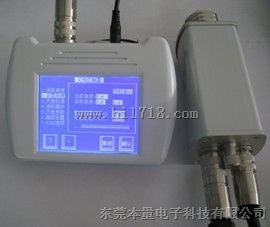


手持式控制器u 支持AISG V2.0u 寬范圍輸入電壓DC15V-DC36Vu 觸摸屏輸入u 3.5”藍屏LCD顯示u 蜂鳴音u 角度調整過程實時顯示u 天線參數現場更改u 3級密碼權限管理u 可串接32/64/128/254個RCUu 開機消火花u 多種掃描方式,快速,高效 RCUu 支持AISG V2.0u 寬范圍輸入電壓DC10V-DC36Vu -40℃→+85℃工作溫度u 角度調整過程實時顯示u 防雷u 防水u 防凝露u 32個不同天線線性表u 32級卡堵靈敏度u 32級轉速u 9級力度u 方向可調u 天線校準可設為校準至小傾角或傾角
二.圖示
三. 規格參數手持式RCU控制器規格1
手持式RCU控制器規格2
RCU規格
四.快速例程4.1 先串接好所有的RCU,再接入電源,開機后,進入“用戶選擇畫面”,可按“↑↓”鍵選擇不同的用戶4.2 例程選擇“基本用戶”,按“確認”鍵進入“輸入密碼”畫面4.3 輸入出廠默認密碼“123456”,按“確認”鍵4.4 如密碼正確,將進入“掃描方式選擇”畫面4.5 例程選擇“快速掃描”,自動開始掃描4.6 等待掃描結束后,顯示找到RCU的總個數4.7 按“鏈接”鍵,選擇要進行控制的RCU,例程選擇“001”4.8 如鏈接成功,則進入“天線控制”畫面,并自動讀取當前角度4.9 按“↑↓”鍵,將“設置角度”項高亮4.10 按“確認”鍵,進入“角度輸入”畫面4.11 例程輸入10,按“確認”鍵4.12 若角度輸入在有效范圍內,則進入“實時顯示”畫面
4.13 在RCU的角度調速過程中,實時顯示其角度變化的過程4.14 在運行到位后,RCU角度設置成功4.15 約1秒后,控制器自動回到“天線控制”之“設置角度”選項畫面,可重復進行下一角度設置4.16 在“天線控制”畫面,按“取消”鍵,將退到“鏈接”畫面,可選擇下一個RCU來設置角度
五.用戶操作5.1 開機 5.1.1 在控制器接入電源后,顯示“開機畫面”,約3秒后,自動進入“用戶選擇” 5.1.2 控制器型號說明u BL是廠家代碼u BL64之64是該控制器可驅動的RCU個數,共有32/64/128/254共四種可供選擇u BL64B之后綴B,表示控制器附帶后備電池u BL64C之后綴C,表示控制器有交叉通信功能,即可在AISG V1.0與AISG V2.0之間作交叉通信選擇u BL64之無后綴,表示僅靠DC電源供電,無電源開關,僅兼容AISG V2.0協議 5.1.3 開機顯示軟件版本及系列號是針對控制器的,驅動器的需鏈接進去,在“讀軟硬件”里讀取 5.1.4 系列號說明u 11xxxxxx之11是指2011年u 119xxxxx之9是指9月,A/B/C則代表10月/11月/12月u 1192xxxx之2代表2011年9月第2批生產u 1192CCF6之CCF6是16進制的流水號碼
5.2 用戶選擇5.2.1 廠商標識“天線控制器”是默認的廠商標識,自始至終顯示在頂端,標識可替代,如為“本量科技”,替代文字中英文均可,中文不超過6個漢字,英文不超過12個字母 5.2.2 用戶類型u 基本用戶,是基本的操作用戶u 擴展用戶,相當于第二基本用戶u 用戶,是基本用戶及擴展用戶的管理者 5.2.3 按“↑↓”鍵選擇不同的用戶,按“確認”鍵進入“密碼輸入”
5.3 密碼輸入5.3.1 不同的用戶對應不同的密碼,基本用戶及擴展用戶須輸入6位密碼,而用戶則要求輸入8位密碼密碼輸入需采用“標準文本輸入”方式, 將在下一節予給說明 5.3.2 標準文本輸入5.3.2.1 標準文本輸入用于u 輸入密碼u 更改密碼u 不帶角度的天線參數修改,如基站ID,安裝員,安裝日期等u 掃描時輸入Vendor Code 5.3.2.2 標準文本輸入由三部份組成u 左上的輸入框u 右上的信息提示框u 15個按鍵
5.3.2.3 標準文本輸入可輸入u 0-9共十個數字u A-Z共26個大寫英文字母u / * - 空格共4個符號u 按“↑”可切換出不同的輸入按鍵頁面,共4個頁面
5.3.3 密碼輸入用“標準文本輸入”輸入密碼5.3.4 密碼錯誤如果輸入密碼錯誤,按“確認”鍵,則提示重新輸入5.3.5 出廠默認的密碼值u 基本用戶:123456u 擴展用戶:123456u 用戶:u 生產廠商:BL000000
5.3.6 密碼正確輸入正確的密碼,按“確認”鍵,則進入“掃描選項”及“密碼管理”界面
5.4 密碼管理5.4.1 進入密碼管理u 在“掃描選項”及“密碼管理”界面,按“↑↓”選擇“9. 密碼管理”則可進入u 在密碼管理涉及到用戶權限,將在下一節予以說明
5.4.2 權限5.4.2.1 權限級別共設有3級權限級別,權限是通過輸入密碼的不同來分配的
5.4.2.2 各功能模塊的權限要求
權限>3表示,此功能僅在產品開發階段生效,一旦生產出貨,此功能隨即被固化在程序里,不允許再被調整
5.4.2.3 越權提示權限需求≥2時的提示 權限需求≥3時的提示
5.4.3 密碼管理權限不同的權限進入的密碼管理畫面不同5.4.3.1 權限=3進入的畫面5.4.3.2 權限=2進入的畫面5.4.3.3 權限=1進入的畫面,將得到“越權提示” 5.4.4 密碼管理5.4.4.1 權限=3進入時,除生產廠商密碼的更改,要重新輸入原密碼外,其它的低級權限密碼均直接顯示出來
5.4.4.2 與上面類似,權限=2進入時,除用戶密碼的更改,要重新輸入原密碼外,其它的低級權限密碼均直接顯示出來 5.4.5 密碼更改用標準文本輸入,輸入新的密碼,按“確認”鍵后,更改立即生效
5.5 掃描 5.5.1 掃描方式共有5種掃描方式可供選擇,用戶可根據實際的RCU配置情況來選擇適當的掃描方式 5.5.1.1 快速掃描方式u 本公司特有的掃描方式,只適用于本分司生產的控制器和驅動器u 根據控制器的類型不同,可快速找到相應的RCU個數,如BL32為32個,BL254為254個u 如需要尋找超過254個RCU,則需采用地址重定位技術,詳情請與本公司聯系 5.5.1.2 數集掃描方式u AISG常用的全自動掃描方式u Vendor Code為英文字母A-Yu 系列號為數字0-9,不能是英文或其它ASCII碼的字符
5.5.1.3 輸入數集掃描方式u AISG常用的半自動掃描方式u Vendor Code為人工輸入的A-Yu 此種掃描方式適合同一公司生產的RCU,其Vendor Code相同u 如是同一公司生產的RCU,掃描速度比數集掃描要快 5.5.1.4 ASCII掃描方式u AISG真正的全自動掃描方式,能掃描出符合AISG規定的全部RCU,其掃描速率是慢的u Vendor Code為英文字母A-Yu 系列號是所有的ASCII碼全集,包括字母(大小寫),數字,+-*/等
5.5.1.5 輸入ASCII掃描方式u 除Vendor Code是輸入的外,其它的與ASCII掃描方式相同u 如是同一公司生產的RCU,掃描速度比ASCII掃描方式要快
5.5.2 通信模式5.5.2.1 進入通信模式畫面 在“掃描選項”及“密碼管理”界面,按“↑↓”選擇“7. 通信模式”則可進入 5.5.2.2 控制器型號與通信模式的關系
5.5.2.3 通信模式說明
5.5.2.4 通信模式設置按“↑↓”鍵選擇適合的通信模式,按“確認”鍵保存此設置,此設置斷電后可保存
5.5.3 本量RCU掃描5.5.3.1 開始掃描先串接好RCU,再給控制器通電,進入到“掃描方式”畫面,本公司生產的RCU可采用5種掃描方式的任何一種進行,選好了掃描方式后,按“確認”鍵,則開始掃描,本說明書采用“快速掃描”方式為例5.5.3.2 驗證RCU在得到掃描響應后,控制器會向RCU發出驗證碼 5.5.3.3 確認RCU驗證成功,顯示找到RCU的總個數,并接著進行下一步的掃描5.5.3.4 RCU清單u RCU的ID按被找到的先后順序排列u 始終顯示新找到的RCU之ID
5.5.3.5 掃描結束顯示掃描結束,并顯示共找到驅動器個數,同時列出RCU的清單
5.5.4 混合RCU掃描 舉例說明如何快速高效地進行混合RCU的掃描5.5.4.1 混合RCU樣品組成u 12個Vendor Code=MB的RCU, AISG V1.0連接法[3A5B]u 2個Vendor Code=TY的RCU,AISG V 1.0連接法[3A5B]u 10個Vendor Code=DH的RCU(由本司生產),AISG V 2.0連接法[3B5A]
5.5.4.2 混合RCU串接u 先將12個MB的RCU與2個TY的RCU串接u 再將10個DH的RCU與控制器串接,不開電源u 將以上兩者串接在一起,中間的AB線要交叉對調, 這樣AISG V1.0的接法對于控制器來說,已經變為V2.0了
5.5.4.3 混合RCU選通信模式通電后,進入“通信模式”,選擇RS485 AISG V2.0, 并確認5.5.4.4 混合RCU種掃描方式選“數集掃描”,開始掃描 5.5.4.5 混合RCU次掃描進行中數集掃描很快掃到了2個TY的RCU,及全部10個DH的RCU,只剩下MB的了,還在繼續掃描, 為節省時間,我們改用另一種“掃描模式”5.5.4.6 混合RCU切換掃描模式u 為了節省時間,快速在5種掃描之間切換,可人為中止上一種正在掃描的模式,而立即切換到下一種模式,模式之間互相兼容掃描結果u 正掃描中,按“停止”鍵,則可結速當前的掃描,并回到“掃描模式”選擇畫面
5.5.4.7 混合RCU第二種掃描模式選“輸入數集”,則彈入Vendor Code輸入畫面,用“標準文本輸入”將Vendoe Code改為MB,按“確認”,則開始了以“MB”為Vendor Code的掃描5.5.4.8 混合RCU第二次掃描進行中輸入數集是確定了Vendor Code為MB, 不進行其它Vendor Code的掃描 5.5.4.9 混合RCU掃描結束在輸入數集掃描還未完成時,已顯示找到了24個RCU,可以在此時按“停止”鍵結束掃描,當然,你也可以等待程序自動結束掃描,不過,要耗時一點, 至此,我們已找到了混合的24個RCU
5.5.5 掃描示警如果控制器未找到任何RCU,則會提示掃描失敗
5.6 鏈接5.6.1 進入鏈接在掃描完成后,下一步就是鏈接,選擇“4. 鏈接”即可進入5.6.2 鏈接翻頁u 按“↑↓”鍵選擇要進行控制的RCUu 每頁顯示6個RCU的ID,超過6自動翻頁u 上述混合掃描的翻頁記錄情況如下,共4頁
5.6.3 鏈接成功u 在“鏈接”畫面,選擇了RCU后,按“確認”鍵u 若鏈接成功,則自動到“天線控制”畫面 5.6.4 鏈接失敗有兩種示警,一種是未找到RCU,要強行鏈接,另一種是找到了RCU,但與其通信失敗
5.7 天線控制“天線控制”畫面下,共有3個頁面,19個菜單項其中,用戶常用的功能如“設置角度”等,內容較多,需單獨設立章節詳細說明,單獨設立單節的功能模塊如下:u 設置角度u 天線校準u 天線參數u 設置
5.7.1 讀取角度在“天線控制”畫面下,如果將“1. 讀取角度”高亮標示,則自動讀取角度,不必按“確認“鍵5.7.4 讀軟硬件高亮“4. 讀軟硬件”后,按“確認”鍵,則讀到了RCU的相應軟硬件信息,讀完后,自動退到了“天線控制”畫面,不必再按“取消”鍵,否則將“退出”到“鏈接”畫面讀軟硬件讀出來的信息有:u Vendor Codeu 系列號u RCU設備編號u 硬件版本u 軟件版本
5.7.6 AISG選項此功能模塊僅供開發調試用
5.7.8 讀取故障高亮“8. 讀取故障”后,按“確認”鍵,則向RCU發出“讀取故障”指令RCU回復后,有故障則解釋故障代碼,無故障則顯示無告警碼5.7.9 清除報警高亮“9. 清除報警”后,按“確認”鍵,則向RCU發出“清除報警”指令根據RCU的回復,顯示清除是否成功請注意:RCU的一些故障碼,不能用此命令清除,如:未校準故障
5.7.10 報警預訂高亮“10. 報警預訂”后,按“確認”鍵,則向RCU發出“報警預訂”指令根據RCU的回復,顯示報警預訂是否成功5. 7.11 系統復位系統復位共有三種不同的方式,分別是:u Layer2廣播復位u Layer2定址復位u Layer7命令復位
5.7.11.1 Layer2廣播復位收到此命令的所有RCU需全部將地址設為0, 并且不必作任何回復5.7.11.2 Layer2定址復位u 收到此命令的ID相匹配的RCU需將地址設為0, 并且回復u 收到RCU的回復后,控制器才能宣告:定址復位成功5.7.11.3 Layer7命令復位u 收到此命令的地址相匹配的RCU需將地址設為0, 并且回復u 收到RCU的回復后,控制器才能宣告:命令復位成功
5.7.12 自檢高亮“12. 自檢”后,按“確認”鍵,則向RCU發出“自檢”指令根據RCU的回復,顯示自檢是否成功 5.7.13 曲線擬合通俗來講,就是RCU的線程設置,共配有32種不同的線程權限=3的用戶可進來讀取線程,但不能更改
5.7.15 數據開發重燒程序用 5.7.16 自動配ID此功能模塊僅供開發時,測試其它廠家與本司RCU之兼容性用當其它公司的控制器對RCU有特殊要求時,則用此功能模塊將本司的RCU ID臨時更改1. 當控制器只找他本自的Vendor Code的RCU時,比如要求必須是“AB”,否則將找不到,則用此功能模塊將本司的RCU臨時改為“AB”2. 當控制器要求RCU的ID長度<19時,則臨時更改本司RCU的ID長度 5.7.17 LOGO選項本功能模塊用來更改廠商標識“天線控制器”是默認的廠商標識,自始至終顯示在頂端,標識可替代,如為“本量科技”,替代文字中英文均可,中文不超過6個漢字,英文不超過12個字母
5.7.18 Mode選項早期開發用功能模塊 5.7.19 出廠老化供本公司生產后煲機用
5.8 設置角度5.8.1 進入設置角度高亮“2. 設置角度”后按“確認”鍵彈出角度輸入畫面,要求輸入目標角度, 輸入目標角度要用到“標準數值輸入”,將在下一節予給說明 5.8.2 標準數值輸入5.8.2.1 標準數值勤輸入用于u 角度設置時,輸入目標角度u 更改天線參數中的所有帶角度參數,如:方位角,機械角,傾角,小傾角等u 更改天線參數中的數字處理部份, 如:波束寬度,增益等 5.8.2.2 標準數值輸入由三部份組成u&nb, sp; 左上的輸入框u 右上的信息提示框兼輸及數值范圍的上下限報警框u 15個按鍵
5.8.2.3 標準數值輸入可輸入u 默認帶1位小數的角度,如不按小數點●, 則自默認是●0u 輸入上下限的設置u 與“標準文本輸入”比較而言,只有一個頁面 5.8.3 輸入目標角度用“標準數值輸入”輸入目標角度5.8.4 目標角度超上下限5.8.5 目標角度輸入正常輸入如在上下限范圍之內,則RCU立即按此設置角度要求進行調整
5.8.6 角度調整實時顯示本司的RCU可以實時角度調整的進展情況,非常方便用戶直觀實時了解角度調整的進程,同時,為兼容沒有實時角度調整匯報的其它公司的RCU,設計了類似跑馬燈的狀態條,以音樂字符的形狀出現,只要音樂條在走動,表明角度調整正在進行中,本司RCU調整角度顯示的數據有u 實時角度u 控制步進電機的實時脈沖數[不適用于直流電機]u 實際電機角度傳感器偵測到的傳感數[對步進電機及直流電機均適用]5.8.7 無實時功能的處理用音樂條來表明角度調整正在進行中,這并不違反AISG的規定,AISG只要角度調整的終結果,而并不要求實時顯示角度調整的過程 5.8.8 角度設置成功u 不論有無實時顯示,只有RCU返回“角度設置成功”的信息,則均提示用戶,“角度設置成功,已運行到位”u 約1.5秒后,自動返回到“天線控制”畫面5.8.9 角度設置失敗u 不論有無實時顯示,只有RCU返回“角度設置失敗”的信息,則均提示用戶,“設置角度失敗”u 或者RCU超時,未返回任何信息時,也提示用戶,“設置角度失敗”“設置角度失敗”信息不會自動消失,并返回到“天線控制”畫面,需要用戶人工取消,以示告警
5.9 天線校準5.9.1 進入天線校準在“天線控制”畫面,高亮“3. 天線校準”后按“確認”鍵即可開始天線校準5.9.2 天線校準進行中u RCU收到校準信號后,開始天線校準u 本司RCU對校準的方向,是由“設置”中的“6. 天線校準至”的選項決定的,可有校至傾角/小傾角選項u 因為AISG規定“天線校準”需在4分鐘之內完成,所以,對于一些線程長的RCU,為了不超時,請在“設置”的“5. 速度配置”里適當調快速度u 校準中,控制器一直保持對RCU的通信,并用音樂條來表示校準在進行中
5.9.3 天線校準成功當RCU發回“校準成功”的信息時,控制器將顯示“校準成功”,并自動回到“天線控制”畫面5.9.4 天線校準失敗當下列情況之一發生時,顯示“校準失敗”,并自動回到“天線控制”畫面u RCU明確發回“校準失敗”u 超過了4分鐘,校準仍未完成u 與RCU的通信中斷
5.10 天線參數5.10.1 進入天線參數</DIV, ,> 在“天線控制”畫面,高亮“5. 天線參數”,按“確認”鍵即進入“天線參數”畫面,共有13個天線參數 5.10.2 讀天線參數 在天線參數畫面下,沒有“確認”鍵,按“↑↓”鍵高亮某項參數,則會自動讀取該參數
5.10.3 寫天線參數5.10.3.1 天線參數的讀寫屬性RCU之天線參數讀寫屬性有三種,只讀不可寫,可讀寫,可讀可臨時寫但斷電不保存寫入的數據,本司生產的RCU天線參數的讀寫屬性如下,這些屬性并非的,終由客戶確定,比如:客戶當然可以要求更改:天線頻帶,波束寬度,天線增益,天線型號等
5.10.3.2修改只讀參數對控制器來說,天線參數均是可讀寫的,當它試圖去寫一個RCU只讀參數時,RCU會返回“不可讀”的信息,這種讀寫屬性由RCU負責,而控制器是一直有修改功能的5.10.3.3 參數修改成功當是可讀寫的天線參數時,RCU將返回修改成功的信息,控制器將其顯示出來
5.10.3.4 寫天線型號u 在“天數參數”畫面下,高亮“1. 天線型號”,按“修改”鍵,則進入“天線型號”修改u 用“標準文本輸入”修改原參數u 按“確認”鍵,向RCU發出修改命令,并回到“天線參數”畫面u 根據RCU的回復,來顯示修改是失敗,還是成功 5.10.3.5 寫IDu 在“天數參數”畫面下,高亮“2 ID”,按“修改”鍵,則進入“ID”修改u 用“標準文本輸入”修改原參數u 按“確認”鍵,向RCU發出修改命令,并回到“天線參數”畫面u 根據RCU的回復,來顯示修改是失敗,還是成功
5.10.3.6 寫天線頻帶u 在“天數參數”畫面下,高亮“3. 頻帶”,按“修改”鍵,則進入“天線頻帶”修改u 用“↑↓”鍵選擇對應的天線頻帶,用“修改”鍵切換該選項生效/失效,生效則序號會高亮u 按“確認”鍵,向RCU發出修改命令,并回到“天線參數”畫面u 根據RCU的回復,來顯示修改是失敗,還是成功
5.10.3.7 寫波束寬度u 在“天數參數”畫面下,高亮“4. 寬度”,按“修改”鍵,則進入“波束寬度”修改u 按“← →”鍵,選擇要修改的“波束寬度”u 按“修改”鍵,進入“標準數值輸入”,用此完成修改,按“確認”返回,寬束寬度選擇畫面u 按“確認”鍵,向RCU發出修改命令,并回到“天線參數”畫面u 根據RCU的回復,來顯示修改是失敗,還是成功
5.10.3.8 寫天線增益u 在“天數參數”畫面下,高亮“5. 增益”,按“修改”鍵,則進入“天線增益”修改u 按“← →”鍵,選擇要修改的“天線增益”u 按“修改”鍵,進入“標準數值輸入”,用此完成修改,按“確認”返回天線增益選擇畫面u 按“確認”鍵,向RCU發出修改命令,并回到“天線參數”畫面u 根據RCU的回復,來顯示修改是失敗,還是成功
5.10.3.9 寫傾角u 在“天數參數”畫面下,高亮“6. 傾角”,按“修改”鍵,則進入“傾角”修改u 用“標準數值輸入”修改原參數u 按“確認”鍵,向RCU發出修改命令,并回到“天線參數”畫面u 根據RCU的回復,來顯示修改是失敗,還是成功 5.10.3.10 寫小傾角u 在“天數參數”畫面下,高亮“7. 小傾角”,按“修改”鍵,則進入“小傾角”修改u 用“標準數值輸入”修改原參數u 按“確認”鍵,向RCU發出修改命令,并回到“天線參數”畫面u 根據RCU的回復,來顯示修改是失敗,還是成功
5.10.3.11 寫安裝日期u 在“天數參數”畫面下,高亮“8. 安裝日期”,按“修改”鍵,則進入“安裝日期”修改u 用“標準文本輸入”修改原參數u 按“確認”鍵,向RCU發出修改命令,并回到“天線參數”畫面u 根據RCU的回復,來顯示修改是失敗,還是成功 5.10.3.12 寫安裝員號u 在“天數參數”畫面下,高亮“9. 安裝員號”,按“修改”鍵,則進入“安裝員號”修改u 用“標準文本輸入”修改原參數u 按“確認”鍵,向RCU發出修改命令,并回到“天線參數”畫面u 根據RCU的回復,來顯示修改是失敗,還是成功
5.10.3.13 寫方位角u 在“天數參數”畫面下,高亮“10. 方位角”,按“修改”鍵,則進入“方位角”修改u 用“標準數值輸入”修改原參數u 按“確認”鍵,向RCU發出修改命令,并回到“天線參數”畫面u 根據RCU的回復,來顯示修改是失敗,還是成功 5.10.3.14 寫機械角度u 在“天數參數”畫面下,高亮“11. 機械角度”,按“修改”鍵,則進入“機械角度”修改u 用“標準數值輸入”修改原參數u 按“確認”鍵,向RCU發出修改命令,并回到“天線參數”畫面u 根據RCU的回復,來顯示修改是失敗,還是成功
5.10.3.15寫基站號u 在“天數參數”畫面下,高亮“12. 基站號”,按“修改”鍵,則進入“基站號”修改u 用“標準文本輸入”修改原參數u 按“確認”鍵,向RCU發出修改命令,并回到“天線參數”畫面u 根據RCU的回復,來顯示修改是失敗,還是成功 5.10.3.16 寫扇區號u 在“天數參數”畫面下,高亮“13. 扇區號”,按“修改”鍵,則進入“扇區號”修改u 用“標準文本輸入”修改原參數u 按“確認”鍵,向RCU發出修改命令,并回到“天線參數”畫面u 根據RCU的回復,來顯示修改是失敗,還是成功
5.11 設置5.11.1 進入高置u 在“天線控制”畫面下,高亮“6. 設置”,按“確認”鍵,則進入了設置u 設置共有5個參數,不是AISG要求的參數,僅只針對本司生產的控制器/RCU才有效 5.11.2 參數的讀寫屬性u 與AISG規定的天線參數一樣,對控制器來說,參數均是可讀寫的,讀寫屬性由RCU負責,而控制器是一直會有修改功能的u 與AISG規定的天線參數一樣,RCU的參數也有三種讀寫屬性, 主要用于小批量產品的調試,批量生產時,部份參數采用電路固化(如: 力度設置),其它參數為更改僅性有效,下次重上電時,又會恢復默認值u RCU的參數的讀寫屬性,當然可按客戶要求而更改,出廠默認的讀寫屬性如下
5.11.3 讀參數與天線參數一樣,參數的讀取是自動的,只要用“↑↓”鍵高亮了該參數,則會自動讀取并顯示,而不用按“確認”鍵 5.11.4 參數讀/寫成功與天線參數不一樣,因參數不是AISG要求的參數,所以,并不是必須的,當讀成功時,控制器顯示讀取值,而寫成功時,RCU會傳回成功的信息,控制器會顯示成功提示約1秒5.11.5 讀/寫參數失敗與天線參數不一樣,因參數不是AISG要求的參數,所以,并不是必須的,當讀/寫失敗時,RCU并沒有任何反饋信息,而控制器也不會作任何顯示,僅僅是讀不出來數據而已
5.11.6 恢復出廠默認值與PC的一鍵Ghost的作用一樣,用于恢復參數到出廠默認值,出廠默認值如下:
5.11.7 寫RCU遇阻靈敏度u 在設置畫面,用“↑↓”鍵高亮“2. 驅動器遇阻靈敏度”,按“確認”鍵進入設置u 用“↑↓”鍵改變數值,按“確認”鍵向RCU發寫參數命令u 若RCU傳回“寫成功”的信息,則控制器顯示“參數修改成功”,否則,將讀取參數部份顯示空白,以示失敗5.11.8 寫運轉方向及限位開關u 在設置畫面,用“↑↓”鍵高亮“3. 運轉方向及限位開關”,按“確認”鍵進入設置u 用“↑↓”鍵改變參數選項,按“確認”鍵向RCU發寫參數命令u 若RCU傳回“寫成功”的信息,則控制器顯示“參數修改成功”,否則,將讀取參數部份顯示空白,以示失敗
5.11.9 寫力度配置u 在設置畫面,用“↑↓”鍵高亮“4. 力度配置”,按“確認”鍵進入設置u 用“↑↓”鍵改變數值,按“確認”鍵向RCU發寫參數命令u 若RCU傳回“寫成功”的信息,則控制器顯示“參數修改成功”,否則,將讀取參數部份顯示空白,以示失敗5.11.10 寫速度配置u 在設置畫面,用“↑↓”鍵高亮“5. 速度配置”,按“確認”鍵進入設置u 用“↑↓”鍵改變數值,按“確認”鍵向RCU發寫參數命令u 若RCU傳回“寫成功”的信息,則控制器顯示“參數修改成功”,否則,將讀取參數部份顯示空白,以示失敗
5.11.11 寫天線校準至u 在設置畫面,用“↑↓”鍵高亮“6 天線校準至”,按“確認”鍵進入設置u 用“↑↓”鍵改變數值,按“確認”鍵向RCU發寫參數命令u 若RCU傳回“寫成功”的信息,則控制器顯示“參數修改成功”,否則,將讀取參數部份顯示空白,以示失敗
六.測試6.1 RCU常規性能測試
6.2 RCU可靠性測試
二.圖示
三. 規格參數手持式RCU控制器規格1
| 控制器型號 | BL032x | BL064x | BL128x | BL254x |
| 多串接RCU個數 | 32 | 64 | 128 | 254 |
| 控制器型號 | BLxxx | BLxxxB | BLxxxC | BLxxxBC | BLxxxM | BLxxxBM(C)) |
| 輸入 | 觸摸屏 | 觸摸屏 | 觸摸屏 | 觸摸屏 | 觸摸屏 | 觸摸屏 |
| 顯示 | 3.5”藍屏LCD | 3.5”藍屏LCD | 3.5”藍屏LCD | 3.5”藍屏LCD | 3.5”藍屏LCD | 3.5”藍屏LCD |
| 后備電池 | 12V鋰電池 | 12V鋰電池 | 12V鋰電池 | |||
| 電源 | 15V-36V DC | 15V-36V DC | 15V-36V DC | 15V-36V DC | 15V-36V DC | 15V-36V DC |
| AISG兼容模式 | AISG V2.0 | AISG V2.0 | AISG V1.0與AISG V2.0 | AISG V1.0與AISG V2.0 | AISG V2.0 | AISG V2.0 |
| 通信標準 | RS485 | RS485 | RS485 | RS495 | 2.176M 調制 | 2.176M 調制 |
| 蜂鳴音 | 有 | 有 | 有 | 有 | 有 | 有 |
| 實時顯示 | 支持 | 支持 | 支持 | 支持 | 支持 | 支持 |
| 密碼權限 | 3級 | 3級 | 3級 | 3級 | 3級 | 3級 |
| 數據保存 | 支持 | 支持 | 支持 | 支持 | 支持 | 支持 |
| 外型尺寸 | 140*100mm | 140*100mm | 140*100mm | 140*100mm | 140*100mm | 140*100mm |
| RCU型號 | RCU25 | RCU30 | RCU40 |
| 電源 | 10V-36V DC | 10V-36V DC | 10V-36V DC |
| 通信標準 | RS485 | RS485 | RS485 |
| 通信協議 | AISG V2.0 | AISG V2.0 | AISG V2.0 |
| 電機出力 | 2.5 | 3.0 | 4.0 |
| 實時數據傳送 | 支持 | 支持 | 支持 |
| 卡堵識別 | 32級可調 | 32級可調 | 32級可調 |
| 正反方向 | 可調 | 可調 | 可調 |
| 輸出轉矩 | 9級可調 | 9級可調 | 9級可調 |
| 電機轉速 | 32級可調 | 32級可調 | 32級可調 |
| 支持線性表個數 | 32 | 32 | 32 |
| 防水 | 支持 | 支持 | 支持 |
| 防雷 | 支持 | 支持 | 支持 |
| 防凝露 | 支持 | 支持 | 支持 |
| 工作溫度范圍 | -40℃→+85℃ | -40℃→+85℃ | -40℃→+85℃ |
四.快速例程4.1 先串接好所有的RCU,再接入電源,開機后,進入“用戶選擇畫面”,可按“↑↓”鍵選擇不同的用戶4.2 例程選擇“基本用戶”,按“確認”鍵進入“輸入密碼”畫面4.3 輸入出廠默認密碼“123456”,按“確認”鍵4.4 如密碼正確,將進入“掃描方式選擇”畫面4.5 例程選擇“快速掃描”,自動開始掃描4.6 等待掃描結束后,顯示找到RCU的總個數4.7 按“鏈接”鍵,選擇要進行控制的RCU,例程選擇“001”4.8 如鏈接成功,則進入“天線控制”畫面,并自動讀取當前角度4.9 按“↑↓”鍵,將“設置角度”項高亮4.10 按“確認”鍵,進入“角度輸入”畫面4.11 例程輸入10,按“確認”鍵4.12 若角度輸入在有效范圍內,則進入“實時顯示”畫面
4.13 在RCU的角度調速過程中,實時顯示其角度變化的過程4.14 在運行到位后,RCU角度設置成功4.15 約1秒后,控制器自動回到“天線控制”之“設置角度”選項畫面,可重復進行下一角度設置4.16 在“天線控制”畫面,按“取消”鍵,將退到“鏈接”畫面,可選擇下一個RCU來設置角度
五.用戶操作5.1 開機 5.1.1 在控制器接入電源后,顯示“開機畫面”,約3秒后,自動進入“用戶選擇” 5.1.2 控制器型號說明u BL是廠家代碼u BL64之64是該控制器可驅動的RCU個數,共有32/64/128/254共四種可供選擇u BL64B之后綴B,表示控制器附帶后備電池u BL64C之后綴C,表示控制器有交叉通信功能,即可在AISG V1.0與AISG V2.0之間作交叉通信選擇u BL64之無后綴,表示僅靠DC電源供電,無電源開關,僅兼容AISG V2.0協議 5.1.3 開機顯示軟件版本及系列號是針對控制器的,驅動器的需鏈接進去,在“讀軟硬件”里讀取 5.1.4 系列號說明u 11xxxxxx之11是指2011年u 119xxxxx之9是指9月,A/B/C則代表10月/11月/12月u 1192xxxx之2代表2011年9月第2批生產u 1192CCF6之CCF6是16進制的流水號碼
5.2 用戶選擇5.2.1 廠商標識“天線控制器”是默認的廠商標識,自始至終顯示在頂端,標識可替代,如為“本量科技”,替代文字中英文均可,中文不超過6個漢字,英文不超過12個字母 5.2.2 用戶類型u 基本用戶,是基本的操作用戶u 擴展用戶,相當于第二基本用戶u 用戶,是基本用戶及擴展用戶的管理者 5.2.3 按“↑↓”鍵選擇不同的用戶,按“確認”鍵進入“密碼輸入”
5.3 密碼輸入5.3.1 不同的用戶對應不同的密碼,基本用戶及擴展用戶須輸入6位密碼,而用戶則要求輸入8位密碼密碼輸入需采用“標準文本輸入”方式, 將在下一節予給說明 5.3.2 標準文本輸入5.3.2.1 標準文本輸入用于u 輸入密碼u 更改密碼u 不帶角度的天線參數修改,如基站ID,安裝員,安裝日期等u 掃描時輸入Vendor Code 5.3.2.2 標準文本輸入由三部份組成u 左上的輸入框u 右上的信息提示框u 15個按鍵
5.3.2.3 標準文本輸入可輸入u 0-9共十個數字u A-Z共26個大寫英文字母u / * - 空格共4個符號u 按“↑”可切換出不同的輸入按鍵頁面,共4個頁面
5.3.3 密碼輸入用“標準文本輸入”輸入密碼5.3.4 密碼錯誤如果輸入密碼錯誤,按“確認”鍵,則提示重新輸入5.3.5 出廠默認的密碼值u 基本用戶:123456u 擴展用戶:123456u 用戶:u 生產廠商:BL000000
5.3.6 密碼正確輸入正確的密碼,按“確認”鍵,則進入“掃描選項”及“密碼管理”界面
5.4 密碼管理5.4.1 進入密碼管理u 在“掃描選項”及“密碼管理”界面,按“↑↓”選擇“9. 密碼管理”則可進入u 在密碼管理涉及到用戶權限,將在下一節予以說明
5.4.2 權限5.4.2.1 權限級別共設有3級權限級別,權限是通過輸入密碼的不同來分配的
| 權限級別 | 輸入密碼 |
| 1 | 6位密碼 |
| 2 | 8位用戶密碼 |
| 3 | 8位生產廠商密碼 |
| 功能 | 權限級別 | 功能 | 權限級別 | |||
| 密碼管理 | 2 | 設置 | 恢復默認值 | 2 | ||
| 通信模式 | 1 | 遇阻靈敏度 | 2 | |||
| 通信速率 | 3 | 方向和限位 | 2 | |||
| 掃描 | 快速掃描 | 1 | 力度配置 | 2 | ||
| 數集掃描 | 1 | 速度配置 | 2 | |||
| 輸入數集 | 1 | 校準方向 | 2 | |||
| ASCII掃描 | 1 | 讀取故障 | 1 | |||
| 輸入ASCII | 1 | 清除報警 | 1 | |||
| 鏈接 | 1 | 報警預訂 | 1 | |||
| 讀取角度 | 1 | 系統復位 | 1 | |||
| 設置角度 | 1 | 自檢 | 1 | |||
| 天線校準 | 1 | 曲線擬合 | >3 | |||
| 讀軟硬件 | 1 | 配置天線 | >3 | |||
| 天線參數 | 天線型號 | >3 | 數據 | >3 | ||
| ID | >3 | 自動配ID | >3 | |||
| 頻帶 | >3 | LOGO選項 | >3 | |||
| 波束寬度 | >3 | Mode選項 | >3 | |||
| 天線增益 | >3 | 出廠老化 | >3 | |||
| 傾角 | >3 | |||||
| 小頌角 | >3 | |||||
| 安裝日期 | 3 | |||||
| 安裝員號 | 3 | |||||
| 方位角 | 3 | |||||
| 機械角度 | 3 | |||||
| 基站號 | 3 | |||||
| 扇區號 | 3 | |||||
| 誤讀測試 | >3 | |||||
5.4.2.3 越權提示權限需求≥2時的提示 權限需求≥3時的提示
5.4.3 密碼管理權限不同的權限進入的密碼管理畫面不同5.4.3.1 權限=3進入的畫面5.4.3.2 權限=2進入的畫面5.4.3.3 權限=1進入的畫面,將得到“越權提示” 5.4.4 密碼管理5.4.4.1 權限=3進入時,除生產廠商密碼的更改,要重新輸入原密碼外,其它的低級權限密碼均直接顯示出來
5.4.4.2 與上面類似,權限=2進入時,除用戶密碼的更改,要重新輸入原密碼外,其它的低級權限密碼均直接顯示出來 5.4.5 密碼更改用標準文本輸入,輸入新的密碼,按“確認”鍵后,更改立即生效
5.5 掃描 5.5.1 掃描方式共有5種掃描方式可供選擇,用戶可根據實際的RCU配置情況來選擇適當的掃描方式 5.5.1.1 快速掃描方式u 本公司特有的掃描方式,只適用于本分司生產的控制器和驅動器u 根據控制器的類型不同,可快速找到相應的RCU個數,如BL32為32個,BL254為254個u 如需要尋找超過254個RCU,則需采用地址重定位技術,詳情請與本公司聯系 5.5.1.2 數集掃描方式u AISG常用的全自動掃描方式u Vendor Code為英文字母A-Yu 系列號為數字0-9,不能是英文或其它ASCII碼的字符
5.5.1.3 輸入數集掃描方式u AISG常用的半自動掃描方式u Vendor Code為人工輸入的A-Yu 此種掃描方式適合同一公司生產的RCU,其Vendor Code相同u 如是同一公司生產的RCU,掃描速度比數集掃描要快 5.5.1.4 ASCII掃描方式u AISG真正的全自動掃描方式,能掃描出符合AISG規定的全部RCU,其掃描速率是慢的u Vendor Code為英文字母A-Yu 系列號是所有的ASCII碼全集,包括字母(大小寫),數字,+-*/等
5.5.1.5 輸入ASCII掃描方式u 除Vendor Code是輸入的外,其它的與ASCII掃描方式相同u 如是同一公司生產的RCU,掃描速度比ASCII掃描方式要快
5.5.2 通信模式5.5.2.1 進入通信模式畫面 在“掃描選項”及“密碼管理”界面,按“↑↓”選擇“7. 通信模式”則可進入 5.5.2.2 控制器型號與通信模式的關系
| 型號 | 可選擇的通信模式 |
| BLxx | 1. 1. RS485 AISG V2.0[默認值] |
| BLxxC | 2. RS485 AISG V2.0[默認值]3. RS485 AISG V1.0 |
| BLxxM | 1.RS485 AISG V2.03.調制信號 2.176MHz[默認值] |
| BLxxCM | 1.RS485 AISG V2.02.RS485 AISG V1.03.調制信號 2.176MHz[默認值] |
| 通信模式 | 說明 |
| 1. RS485 AISG V2.0 | u AISG V2.0大量參考了3GPP的標準[可以說是全部采納了]u 采用RS485半雙工通信,AB連線是AISG 8針[孔]圓型接插頭,Pin5接通信信號線A,Pin3接B,即3B5A |
| 2.RS485 AISG V1.0 | u 是AISG早的協議,與V1.1及以后的不同是,AB連線 相反,是3A5Bu 這是一個不嚴謹的協議,造成了AISG V1.0與其以后版本的硬件不兼容性u 現在較早的RCU采用AISG V1.0的接法,為了兼容性,不得不采取有交叉通信功能的控制器,這也是我們設計后綴為C的控制器的原因u AISG V1.0的RCU與V1.1及其后的RCU不可同時接入u 作為一個性的標準,AISG V1.0的制訂工程師應為此種不嚴謹性而臉紅 |
| 3.調制信號 2.176MHz | u 此模式的優點是節省了AISG連線,而利用天線信號的同軸電纜來代替u 采用2.176MHz的開頭調制信號u 本公司后綴帶M,即BLxxM控制器可直按輸出此類調制信號 |
5.5.2.4 通信模式設置按“↑↓”鍵選擇適合的通信模式,按“確認”鍵保存此設置,此設置斷電后可保存
5.5.3 本量RCU掃描5.5.3.1 開始掃描先串接好RCU,再給控制器通電,進入到“掃描方式”畫面,本公司生產的RCU可采用5種掃描方式的任何一種進行,選好了掃描方式后,按“確認”鍵,則開始掃描,本說明書采用“快速掃描”方式為例5.5.3.2 驗證RCU在得到掃描響應后,控制器會向RCU發出驗證碼 5.5.3.3 確認RCU驗證成功,顯示找到RCU的總個數,并接著進行下一步的掃描5.5.3.4 RCU清單u RCU的ID按被找到的先后順序排列u 始終顯示新找到的RCU之ID
5.5.3.5 掃描結束顯示掃描結束,并顯示共找到驅動器個數,同時列出RCU的清單
5.5.4 混合RCU掃描 舉例說明如何快速高效地進行混合RCU的掃描5.5.4.1 混合RCU樣品組成u 12個Vendor Code=MB的RCU, AISG V1.0連接法[3A5B]u 2個Vendor Code=TY的RCU,AISG V 1.0連接法[3A5B]u 10個Vendor Code=DH的RCU(由本司生產),AISG V 2.0連接法[3B5A]
5.5.4.2 混合RCU串接u 先將12個MB的RCU與2個TY的RCU串接u 再將10個DH的RCU與控制器串接,不開電源u 將以上兩者串接在一起,中間的AB線要交叉對調, 這樣AISG V1.0的接法對于控制器來說,已經變為V2.0了
5.5.4.3 混合RCU選通信模式通電后,進入“通信模式”,選擇RS485 AISG V2.0, 并確認5.5.4.4 混合RCU種掃描方式選“數集掃描”,開始掃描 5.5.4.5 混合RCU次掃描進行中數集掃描很快掃到了2個TY的RCU,及全部10個DH的RCU,只剩下MB的了,還在繼續掃描, 為節省時間,我們改用另一種“掃描模式”5.5.4.6 混合RCU切換掃描模式u 為了節省時間,快速在5種掃描之間切換,可人為中止上一種正在掃描的模式,而立即切換到下一種模式,模式之間互相兼容掃描結果u 正掃描中,按“停止”鍵,則可結速當前的掃描,并回到“掃描模式”選擇畫面
5.5.4.7 混合RCU第二種掃描模式選“輸入數集”,則彈入Vendor Code輸入畫面,用“標準文本輸入”將Vendoe Code改為MB,按“確認”,則開始了以“MB”為Vendor Code的掃描5.5.4.8 混合RCU第二次掃描進行中輸入數集是確定了Vendor Code為MB, 不進行其它Vendor Code的掃描 5.5.4.9 混合RCU掃描結束在輸入數集掃描還未完成時,已顯示找到了24個RCU,可以在此時按“停止”鍵結束掃描,當然,你也可以等待程序自動結束掃描,不過,要耗時一點, 至此,我們已找到了混合的24個RCU
5.5.5 掃描示警如果控制器未找到任何RCU,則會提示掃描失敗
5.6 鏈接5.6.1 進入鏈接在掃描完成后,下一步就是鏈接,選擇“4. 鏈接”即可進入5.6.2 鏈接翻頁u 按“↑↓”鍵選擇要進行控制的RCUu 每頁顯示6個RCU的ID,超過6自動翻頁u 上述混合掃描的翻頁記錄情況如下,共4頁
5.6.3 鏈接成功u 在“鏈接”畫面,選擇了RCU后,按“確認”鍵u 若鏈接成功,則自動到“天線控制”畫面 5.6.4 鏈接失敗有兩種示警,一種是未找到RCU,要強行鏈接,另一種是找到了RCU,但與其通信失敗
5.7 天線控制“天線控制”畫面下,共有3個頁面,19個菜單項其中,用戶常用的功能如“設置角度”等,內容較多,需單獨設立章節詳細說明,單獨設立單節的功能模塊如下:u 設置角度u 天線校準u 天線參數u 設置
5.7.1 讀取角度在“天線控制”畫面下,如果將“1. 讀取角度”高亮標示,則自動讀取角度,不必按“確認“鍵5.7.4 讀軟硬件高亮“4. 讀軟硬件”后,按“確認”鍵,則讀到了RCU的相應軟硬件信息,讀完后,自動退到了“天線控制”畫面,不必再按“取消”鍵,否則將“退出”到“鏈接”畫面讀軟硬件讀出來的信息有:u Vendor Codeu 系列號u RCU設備編號u 硬件版本u 軟件版本
5.7.6 AISG選項此功能模塊僅供開發調試用
5.7.8 讀取故障高亮“8. 讀取故障”后,按“確認”鍵,則向RCU發出“讀取故障”指令RCU回復后,有故障則解釋故障代碼,無故障則顯示無告警碼5.7.9 清除報警高亮“9. 清除報警”后,按“確認”鍵,則向RCU發出“清除報警”指令根據RCU的回復,顯示清除是否成功請注意:RCU的一些故障碼,不能用此命令清除,如:未校準故障
5.7.10 報警預訂高亮“10. 報警預訂”后,按“確認”鍵,則向RCU發出“報警預訂”指令根據RCU的回復,顯示報警預訂是否成功5. 7.11 系統復位系統復位共有三種不同的方式,分別是:u Layer2廣播復位u Layer2定址復位u Layer7命令復位
5.7.11.1 Layer2廣播復位收到此命令的所有RCU需全部將地址設為0, 并且不必作任何回復5.7.11.2 Layer2定址復位u 收到此命令的ID相匹配的RCU需將地址設為0, 并且回復u 收到RCU的回復后,控制器才能宣告:定址復位成功5.7.11.3 Layer7命令復位u 收到此命令的地址相匹配的RCU需將地址設為0, 并且回復u 收到RCU的回復后,控制器才能宣告:命令復位成功
5.7.12 自檢高亮“12. 自檢”后,按“確認”鍵,則向RCU發出“自檢”指令根據RCU的回復,顯示自檢是否成功 5.7.13 曲線擬合通俗來講,就是RCU的線程設置,共配有32種不同的線程權限=3的用戶可進來讀取線程,但不能更改
5.7.15 數據開發重燒程序用 5.7.16 自動配ID此功能模塊僅供開發時,測試其它廠家與本司RCU之兼容性用當其它公司的控制器對RCU有特殊要求時,則用此功能模塊將本司的RCU ID臨時更改1. 當控制器只找他本自的Vendor Code的RCU時,比如要求必須是“AB”,否則將找不到,則用此功能模塊將本司的RCU臨時改為“AB”2. 當控制器要求RCU的ID長度<19時,則臨時更改本司RCU的ID長度 5.7.17 LOGO選項本功能模塊用來更改廠商標識“天線控制器”是默認的廠商標識,自始至終顯示在頂端,標識可替代,如為“本量科技”,替代文字中英文均可,中文不超過6個漢字,英文不超過12個字母
5.7.18 Mode選項早期開發用功能模塊 5.7.19 出廠老化供本公司生產后煲機用
5.8 設置角度5.8.1 進入設置角度高亮“2. 設置角度”后按“確認”鍵彈出角度輸入畫面,要求輸入目標角度, 輸入目標角度要用到“標準數值輸入”,將在下一節予給說明 5.8.2 標準數值輸入5.8.2.1 標準數值勤輸入用于u 角度設置時,輸入目標角度u 更改天線參數中的所有帶角度參數,如:方位角,機械角,傾角,小傾角等u 更改天線參數中的數字處理部份, 如:波束寬度,增益等 5.8.2.2 標準數值輸入由三部份組成u&nb, sp; 左上的輸入框u 右上的信息提示框兼輸及數值范圍的上下限報警框u 15個按鍵
5.8.2.3 標準數值輸入可輸入u 默認帶1位小數的角度,如不按小數點●, 則自默認是●0u 輸入上下限的設置u 與“標準文本輸入”比較而言,只有一個頁面 5.8.3 輸入目標角度用“標準數值輸入”輸入目標角度5.8.4 目標角度超上下限5.8.5 目標角度輸入正常輸入如在上下限范圍之內,則RCU立即按此設置角度要求進行調整
5.8.6 角度調整實時顯示本司的RCU可以實時角度調整的進展情況,非常方便用戶直觀實時了解角度調整的進程,同時,為兼容沒有實時角度調整匯報的其它公司的RCU,設計了類似跑馬燈的狀態條,以音樂字符的形狀出現,只要音樂條在走動,表明角度調整正在進行中,本司RCU調整角度顯示的數據有u 實時角度u 控制步進電機的實時脈沖數[不適用于直流電機]u 實際電機角度傳感器偵測到的傳感數[對步進電機及直流電機均適用]5.8.7 無實時功能的處理用音樂條來表明角度調整正在進行中,這并不違反AISG的規定,AISG只要角度調整的終結果,而并不要求實時顯示角度調整的過程 5.8.8 角度設置成功u 不論有無實時顯示,只有RCU返回“角度設置成功”的信息,則均提示用戶,“角度設置成功,已運行到位”u 約1.5秒后,自動返回到“天線控制”畫面5.8.9 角度設置失敗u 不論有無實時顯示,只有RCU返回“角度設置失敗”的信息,則均提示用戶,“設置角度失敗”u 或者RCU超時,未返回任何信息時,也提示用戶,“設置角度失敗”“設置角度失敗”信息不會自動消失,并返回到“天線控制”畫面,需要用戶人工取消,以示告警
5.9 天線校準5.9.1 進入天線校準在“天線控制”畫面,高亮“3. 天線校準”后按“確認”鍵即可開始天線校準5.9.2 天線校準進行中u RCU收到校準信號后,開始天線校準u 本司RCU對校準的方向,是由“設置”中的“6. 天線校準至”的選項決定的,可有校至傾角/小傾角選項u 因為AISG規定“天線校準”需在4分鐘之內完成,所以,對于一些線程長的RCU,為了不超時,請在“設置”的“5. 速度配置”里適當調快速度u 校準中,控制器一直保持對RCU的通信,并用音樂條來表示校準在進行中
5.9.3 天線校準成功當RCU發回“校準成功”的信息時,控制器將顯示“校準成功”,并自動回到“天線控制”畫面5.9.4 天線校準失敗當下列情況之一發生時,顯示“校準失敗”,并自動回到“天線控制”畫面u RCU明確發回“校準失敗”u 超過了4分鐘,校準仍未完成u 與RCU的通信中斷
5.10 天線參數5.10.1 進入天線參數</DIV, ,> 在“天線控制”畫面,高亮“5. 天線參數”,按“確認”鍵即進入“天線參數”畫面,共有13個天線參數 5.10.2 讀天線參數 在天線參數畫面下,沒有“確認”鍵,按“↑↓”鍵高亮某項參數,則會自動讀取該參數
5.10.3 寫天線參數5.10.3.1 天線參數的讀寫屬性RCU之天線參數讀寫屬性有三種,只讀不可寫,可讀寫,可讀可臨時寫但斷電不保存寫入的數據,本司生產的RCU天線參數的讀寫屬性如下,這些屬性并非的,終由客戶確定,比如:客戶當然可以要求更改:天線頻帶,波束寬度,天線增益,天線型號等
| 天線參數 | 只讀 | 可讀可臨時寫,但斷電不保存寫入的數據 | 可讀寫 |
| 天線型號 | √ | ||
| ID | √ | ||
| 天線頻帶 | √ | ||
| 波束寬度 | √ | ||
| 天線增益 | √ | ||
| 傾角 | √ | ||
| 小傾角 | √ | ||
| 安裝日期 | √ | ||
| 安裝員號 | √ | ||
| 方位角 | √ | ||
| 機械角度 | √ | ||
| 基站號 | √ | ||
| 扇區號 | √ |
5.10.3.4 寫天線型號u 在“天數參數”畫面下,高亮“1. 天線型號”,按“修改”鍵,則進入“天線型號”修改u 用“標準文本輸入”修改原參數u 按“確認”鍵,向RCU發出修改命令,并回到“天線參數”畫面u 根據RCU的回復,來顯示修改是失敗,還是成功 5.10.3.5 寫IDu 在“天數參數”畫面下,高亮“2 ID”,按“修改”鍵,則進入“ID”修改u 用“標準文本輸入”修改原參數u 按“確認”鍵,向RCU發出修改命令,并回到“天線參數”畫面u 根據RCU的回復,來顯示修改是失敗,還是成功
5.10.3.6 寫天線頻帶u 在“天數參數”畫面下,高亮“3. 頻帶”,按“修改”鍵,則進入“天線頻帶”修改u 用“↑↓”鍵選擇對應的天線頻帶,用“修改”鍵切換該選項生效/失效,生效則序號會高亮u 按“確認”鍵,向RCU發出修改命令,并回到“天線參數”畫面u 根據RCU的回復,來顯示修改是失敗,還是成功
5.10.3.7 寫波束寬度u 在“天數參數”畫面下,高亮“4. 寬度”,按“修改”鍵,則進入“波束寬度”修改u 按“← →”鍵,選擇要修改的“波束寬度”u 按“修改”鍵,進入“標準數值輸入”,用此完成修改,按“確認”返回,寬束寬度選擇畫面u 按“確認”鍵,向RCU發出修改命令,并回到“天線參數”畫面u 根據RCU的回復,來顯示修改是失敗,還是成功
5.10.3.8 寫天線增益u 在“天數參數”畫面下,高亮“5. 增益”,按“修改”鍵,則進入“天線增益”修改u 按“← →”鍵,選擇要修改的“天線增益”u 按“修改”鍵,進入“標準數值輸入”,用此完成修改,按“確認”返回天線增益選擇畫面u 按“確認”鍵,向RCU發出修改命令,并回到“天線參數”畫面u 根據RCU的回復,來顯示修改是失敗,還是成功
5.10.3.9 寫傾角u 在“天數參數”畫面下,高亮“6. 傾角”,按“修改”鍵,則進入“傾角”修改u 用“標準數值輸入”修改原參數u 按“確認”鍵,向RCU發出修改命令,并回到“天線參數”畫面u 根據RCU的回復,來顯示修改是失敗,還是成功 5.10.3.10 寫小傾角u 在“天數參數”畫面下,高亮“7. 小傾角”,按“修改”鍵,則進入“小傾角”修改u 用“標準數值輸入”修改原參數u 按“確認”鍵,向RCU發出修改命令,并回到“天線參數”畫面u 根據RCU的回復,來顯示修改是失敗,還是成功
5.10.3.11 寫安裝日期u 在“天數參數”畫面下,高亮“8. 安裝日期”,按“修改”鍵,則進入“安裝日期”修改u 用“標準文本輸入”修改原參數u 按“確認”鍵,向RCU發出修改命令,并回到“天線參數”畫面u 根據RCU的回復,來顯示修改是失敗,還是成功 5.10.3.12 寫安裝員號u 在“天數參數”畫面下,高亮“9. 安裝員號”,按“修改”鍵,則進入“安裝員號”修改u 用“標準文本輸入”修改原參數u 按“確認”鍵,向RCU發出修改命令,并回到“天線參數”畫面u 根據RCU的回復,來顯示修改是失敗,還是成功
5.10.3.13 寫方位角u 在“天數參數”畫面下,高亮“10. 方位角”,按“修改”鍵,則進入“方位角”修改u 用“標準數值輸入”修改原參數u 按“確認”鍵,向RCU發出修改命令,并回到“天線參數”畫面u 根據RCU的回復,來顯示修改是失敗,還是成功 5.10.3.14 寫機械角度u 在“天數參數”畫面下,高亮“11. 機械角度”,按“修改”鍵,則進入“機械角度”修改u 用“標準數值輸入”修改原參數u 按“確認”鍵,向RCU發出修改命令,并回到“天線參數”畫面u 根據RCU的回復,來顯示修改是失敗,還是成功
5.10.3.15寫基站號u 在“天數參數”畫面下,高亮“12. 基站號”,按“修改”鍵,則進入“基站號”修改u 用“標準文本輸入”修改原參數u 按“確認”鍵,向RCU發出修改命令,并回到“天線參數”畫面u 根據RCU的回復,來顯示修改是失敗,還是成功 5.10.3.16 寫扇區號u 在“天數參數”畫面下,高亮“13. 扇區號”,按“修改”鍵,則進入“扇區號”修改u 用“標準文本輸入”修改原參數u 按“確認”鍵,向RCU發出修改命令,并回到“天線參數”畫面u 根據RCU的回復,來顯示修改是失敗,還是成功
5.11 設置5.11.1 進入高置u 在“天線控制”畫面下,高亮“6. 設置”,按“確認”鍵,則進入了設置u 設置共有5個參數,不是AISG要求的參數,僅只針對本司生產的控制器/RCU才有效 5.11.2 參數的讀寫屬性u 與AISG規定的天線參數一樣,對控制器來說,參數均是可讀寫的,讀寫屬性由RCU負責,而控制器是一直會有修改功能的u 與AISG規定的天線參數一樣,RCU的參數也有三種讀寫屬性, 主要用于小批量產品的調試,批量生產時,部份參數采用電路固化(如: 力度設置),其它參數為更改僅性有效,下次重上電時,又會恢復默認值u RCU的參數的讀寫屬性,當然可按客戶要求而更改,出廠默認的讀寫屬性如下
| 參數 | 只讀 | 可讀可臨時寫,但斷電不保存寫入的數據 | 可讀寫 |
| 遇阻靈敏度 | √ | ||
| 運轉方向及限位開關 | √ | ||
| 力度配置 | √ | ||
| 速度配置 | √ | ||
| 天線校準至 | √ |
5.11.3 讀參數與天線參數一樣,參數的讀取是自動的,只要用“↑↓”鍵高亮了該參數,則會自動讀取并顯示,而不用按“確認”鍵 5.11.4 參數讀/寫成功與天線參數不一樣,因參數不是AISG要求的參數,所以,并不是必須的,當讀成功時,控制器顯示讀取值,而寫成功時,RCU會傳回成功的信息,控制器會顯示成功提示約1秒5.11.5 讀/寫參數失敗與天線參數不一樣,因參數不是AISG要求的參數,所以,并不是必須的,當讀/寫失敗時,RCU并沒有任何反饋信息,而控制器也不會作任何顯示,僅僅是讀不出來數據而已
5.11.6 恢復出廠默認值與PC的一鍵Ghost的作用一樣,用于恢復參數到出廠默認值,出廠默認值如下:
| 參數 | 意義 | 調速范圍 | 出廠默認值 |
| 遇阻靈敏度 | 當RCU發生卡堵時,RCU的靈敏程度,值越高則越靈敏,但易發生誤判 | 0--32 | 29 |
| 運轉方向及限位開關 | 確認RCU的電機轉向,及有于限位開關 | 反向,無限位 | |
| 力度配置 | 此參數主要在開發階段適用,因力度值越大,雖電機輸出力矩越大,但因功率原因,影響控制器串聯RCU的總個數,出廠的RCU其力度已實現電路固化 | 1--9 | 4 |
| 速度配置 | 此參數主要用于線程較長的RCU,防止其“天線校準”超時,速度變快,電機出力會變小 | 1-32 | 10 |
| 天線校準至 | 此參數決定天線校準時,是校準至傾角,還是小頌角 | 傾角 |
5.11.7 寫RCU遇阻靈敏度u 在設置畫面,用“↑↓”鍵高亮“2. 驅動器遇阻靈敏度”,按“確認”鍵進入設置u 用“↑↓”鍵改變數值,按“確認”鍵向RCU發寫參數命令u 若RCU傳回“寫成功”的信息,則控制器顯示“參數修改成功”,否則,將讀取參數部份顯示空白,以示失敗5.11.8 寫運轉方向及限位開關u 在設置畫面,用“↑↓”鍵高亮“3. 運轉方向及限位開關”,按“確認”鍵進入設置u 用“↑↓”鍵改變參數選項,按“確認”鍵向RCU發寫參數命令u 若RCU傳回“寫成功”的信息,則控制器顯示“參數修改成功”,否則,將讀取參數部份顯示空白,以示失敗
5.11.9 寫力度配置u 在設置畫面,用“↑↓”鍵高亮“4. 力度配置”,按“確認”鍵進入設置u 用“↑↓”鍵改變數值,按“確認”鍵向RCU發寫參數命令u 若RCU傳回“寫成功”的信息,則控制器顯示“參數修改成功”,否則,將讀取參數部份顯示空白,以示失敗5.11.10 寫速度配置u 在設置畫面,用“↑↓”鍵高亮“5. 速度配置”,按“確認”鍵進入設置u 用“↑↓”鍵改變數值,按“確認”鍵向RCU發寫參數命令u 若RCU傳回“寫成功”的信息,則控制器顯示“參數修改成功”,否則,將讀取參數部份顯示空白,以示失敗
5.11.11 寫天線校準至u 在設置畫面,用“↑↓”鍵高亮“6 天線校準至”,按“確認”鍵進入設置u 用“↑↓”鍵改變數值,按“確認”鍵向RCU發寫參數命令u 若RCU傳回“寫成功”的信息,則控制器顯示“參數修改成功”,否則,將讀取參數部份顯示空白,以示失敗
六.測試6.1 RCU常規性能測試
| 測試項目 | 測試步驟 | 判定 |
| 掃描 | 1. 串接64個RCU2. 用BL64或BL128,BL254型號的控制器 | |
| 用“快速掃描”模式掃描 | 應能找到全部64個RCU | |
| 斷電1分鐘,重上電,用“數集掃描”模式掃描 | 應能找到全部64個RCU | |
| 斷電1分鐘,重上電,用“輸入掃描”模式掃描 | 應能找到全部64個RCU | |
| 斷電1分鐘,重上電,用“ASCII掃描”模式掃描 | 應能找到全部64個RCU | |
| 斷電1分鐘,重上電,用“輸入ASCII”模式掃描 | 應能找到全部64個RCU | |
| 天線校準 | 1. 開始“天線校準”2. 電機運行過程中人為堵卡電機 | 應校準成功 |
| 3. 重新開始“天線校準”4.等待≤4分鐘 | 應校準成功 | |
| 5. 再重新開始“天線校準”6.電機運行過程中斷開AISG連線 | 應校準失敗 | |
| 角度設置 | 1.先確保已經過了“天線校準”,并成功2.進入“角度設置”3.設置一個超出角度的值 | 應提示“設置超范圍” |
| 4.重新設一個小于小角度的值 | 應提示“設置超范圍” | |
| 5.設置成小值 | 1. 運行時,實時顯示角度2.結束后,顯示成功3.傳感數誤差在±2之內 | |
| 6. 再設置成值 | 電機方向應相反,其它同上 | |
| 堵轉報警 | 1. 角度設置后,在電機運行過程中人為堵卡電機 | 應報警“發生堵卡” |
| 2.斷電,重新上電,讀取角度 | 應報警“需要校準” | |
| 3.進行“天線校準”后再讀取角度 | 就能正常讀取角度 |
6.2 RCU可靠性測試
| 測試項目 | 測試步驟 | 判定 |
| 低溫 | 1. 低溫-45℃下放置≥48小時2.再在低溫狀態下進行常規性能測試 | 常規性能測試應全部過關 |
| 高溫 | 1. 高溫85℃下放置≥48小時2.再在高溫狀態下進行常規性能測試 | 常規性能測試應全部過關 |
| 高/低溫循環 | 1. 低溫-45℃及高溫85℃交替循環放置≥48小時2.再在低溫狀態下進行常規性能測試 | 常規性能測試應全部過關 |
| 振動測試 | 50~600Hz掃頻測試4小時 | 常規性能測試應全部過關 |
| 低壓 | 將RCU的輸入電壓調為10V | 常規性能測試應全部過關 |
| 高壓 | 將RCU的輸入電壓調為36V | 常規性能測試應全部過關 |


